Next-Auth-로그인 구현 (4)
작성일 : 2024.12.26
KAKAO Developer 앱 등록하기
카카오 서비스를 이용하기 위해서는 카카오 개발자 사이트 에 앱을 등록해야 한다.
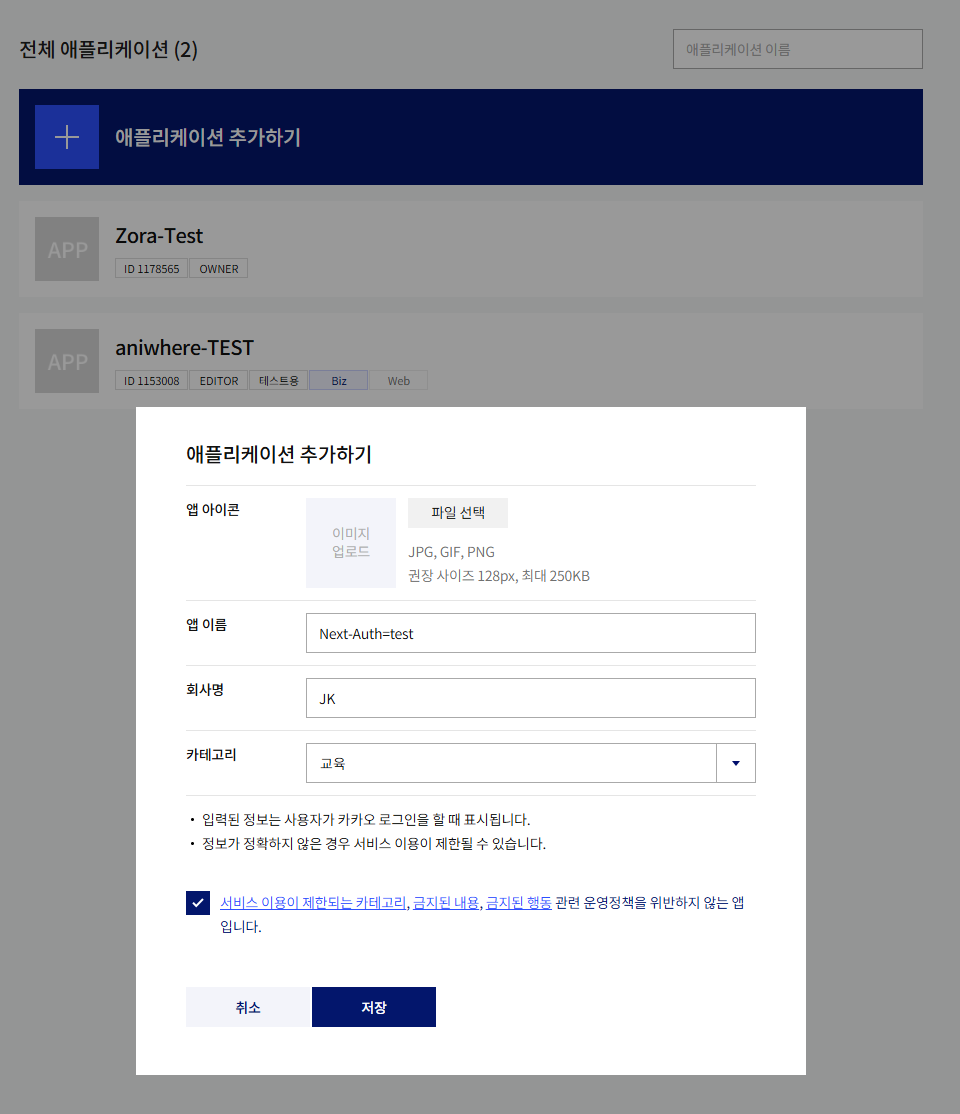
앱설정 > 앱키에서 필요한 앱키를 가져온다
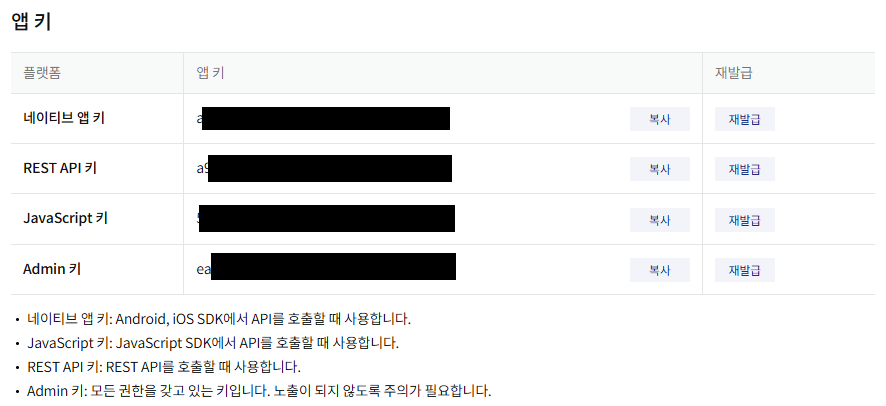
위 키를 .env파일에 넣는다
KAKAO_CLIENT_ID: Javascript 키
KAKAO_CLIENT_SECRET: 임의의 문자열
KAKAO_CLIENT_ID = asdfasdfasdfasdf;
KAKAO_CLIENT_SECRET = kakaosecretKeyjkpark;
앱 설정하기
카카오 개발자 사이트에 앱을 등록했다면 Redirect URI, 도메인 등을 설정해주어야 한다.
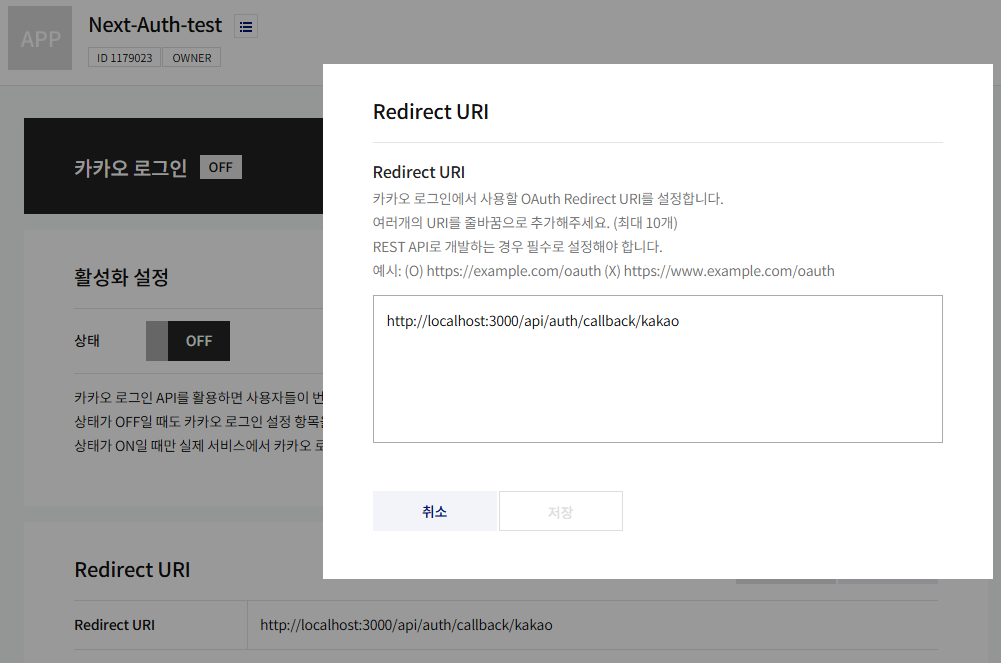
Redirect URI
Redirect URI: http://localhost:3000/api/auth/callback/kakao
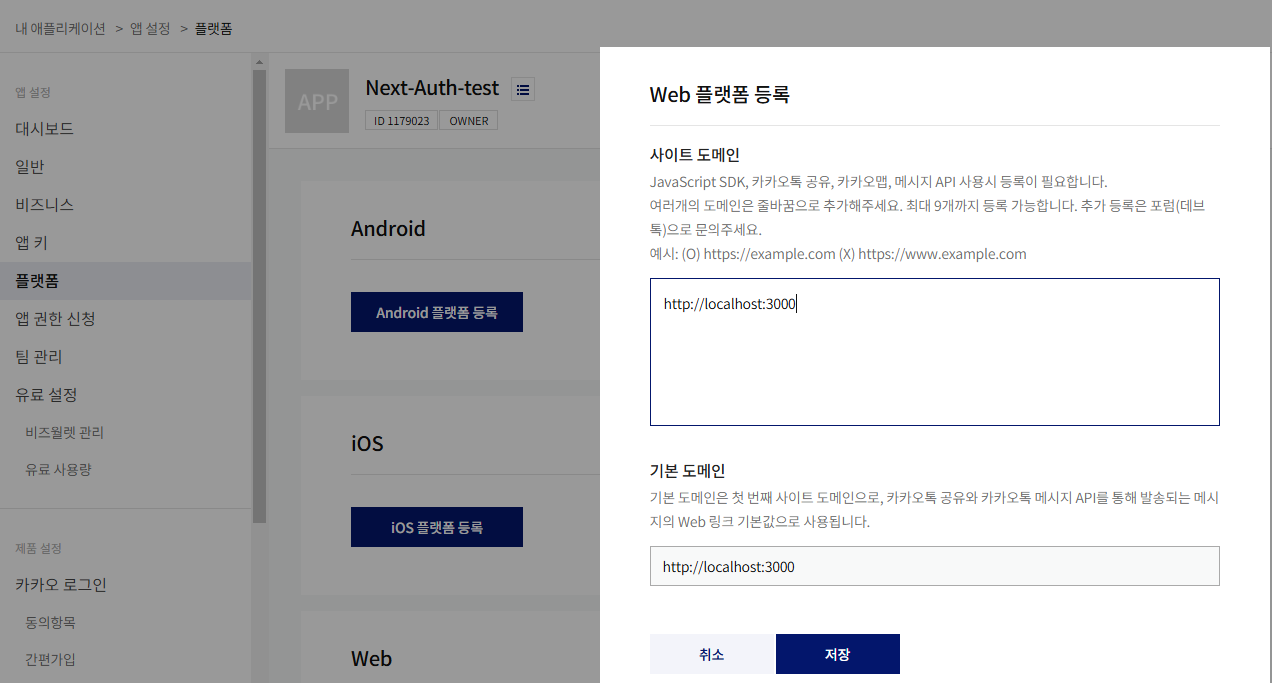
도메인
사이트 도메인: http://localhost:3000
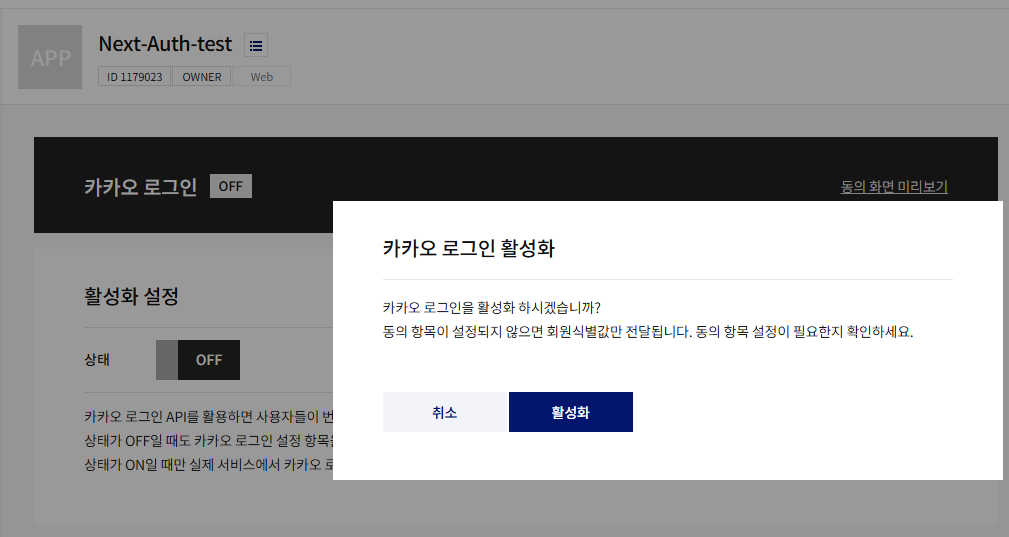
카카오 로그인 활성화
제품 설정 > 카카오 로그인 탭
### NextAuth 설정
코드로 돌아와서, KakaoProvider 를 추가해 줄 차례이다.
// /api/auth/[...nextauth]/route.ts

import KakaoProvider from "next-auth/providers/kakao";

~
providers: [
  // 카카오 프로바이더
  KakaoProvider({
    clientId: process.env.KAKAO_CLIENT_ID!,
    clientSecret: process.env.KAKAO_CLIENT_SECRET!
  })
]
~
kakao Signin 기능 추가
/src/components/form/Social.tsx
export default function Socials() {
  return (
    <div className={styles.container}>
      <div className={styles.naver}>
        <button className={styles.button}>
          <SiNaver size={16} color="#fff" />
          <span>네이버로 시작하기</span>
        </button>
      </div>
      <div className={styles.kakao}>
        <button
          className={styles.button}
          // 여기에 추가
          onClick={() => signIn("kakao", { redirect: true, callbackUrl: "/" })}
        >
          <RiKakaoTalkFill size={24} />
          <span>카카오로 시작하기</span>
        </button>
      </div>
      <div className={styles.google}>
        <button className={styles.button}>
          <FcGoogle size={24} color="#fff" />
          <span>구글로 시작하기</span>
        </button>
      </div>
    </div>
  );
}
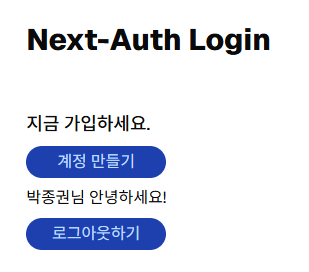
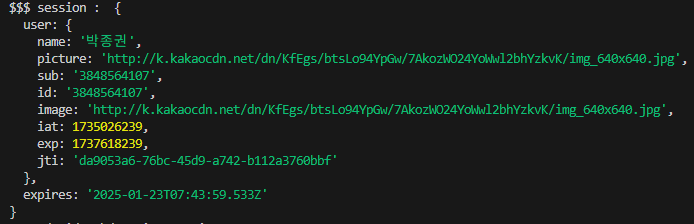 로그인 되는 거 성공
네이버(Naver) 로그인
이전 카카오 로그인 포스팅과 같이 네이버 로그인도 어렵지 않게 구현할 수 있다.
네이버 개발자 센터에서 앱 등록부터 시작해보자!
Naver Developers 앱 등록
먼저, 네이버 개발자 센터에 들어가 앱 등록을 해야한다.
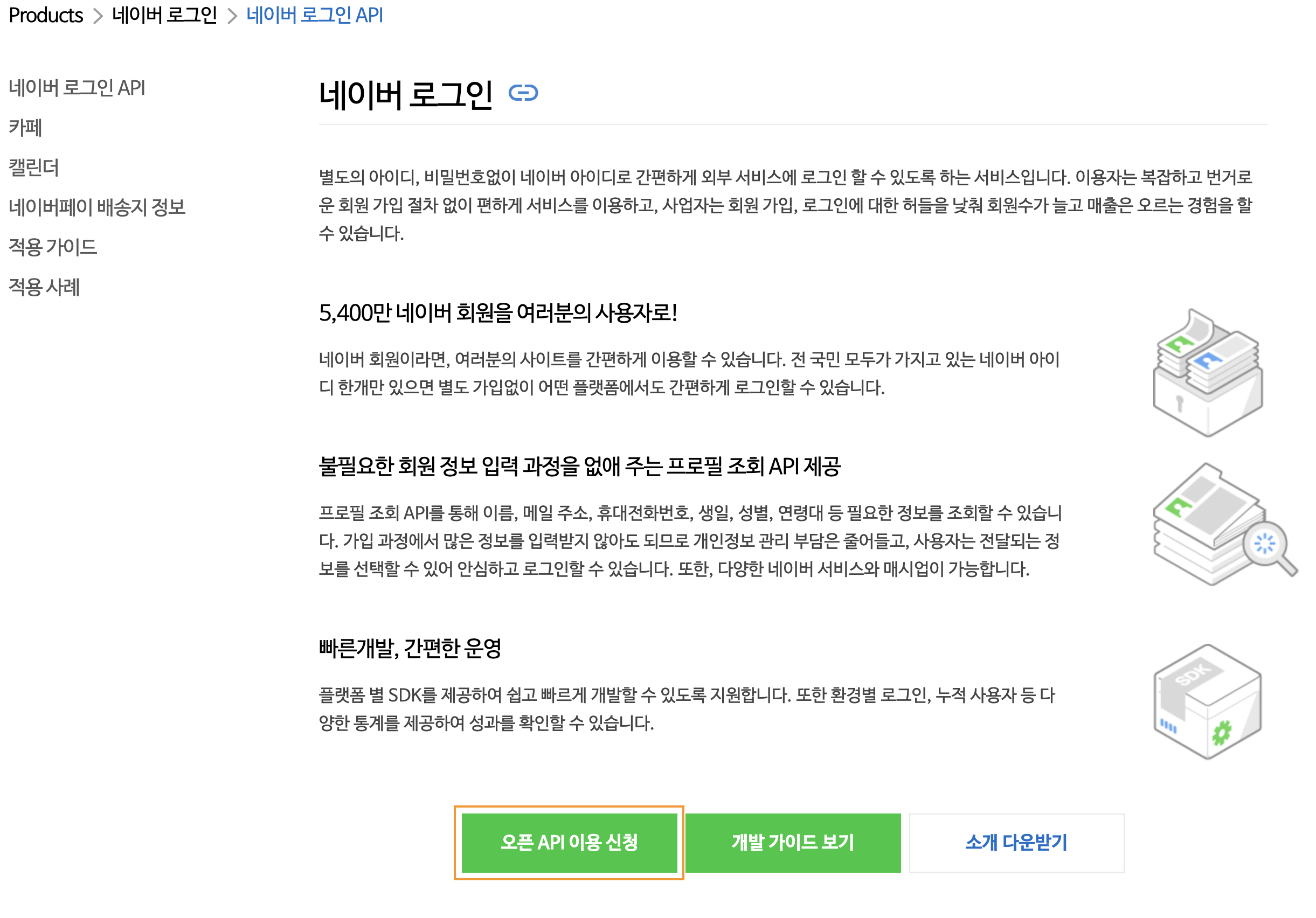
홈 페이지 > 네이버 로그인 > 오픈 API 이용 신청 > 약관동의 > 본인인증 까지 완료한다.
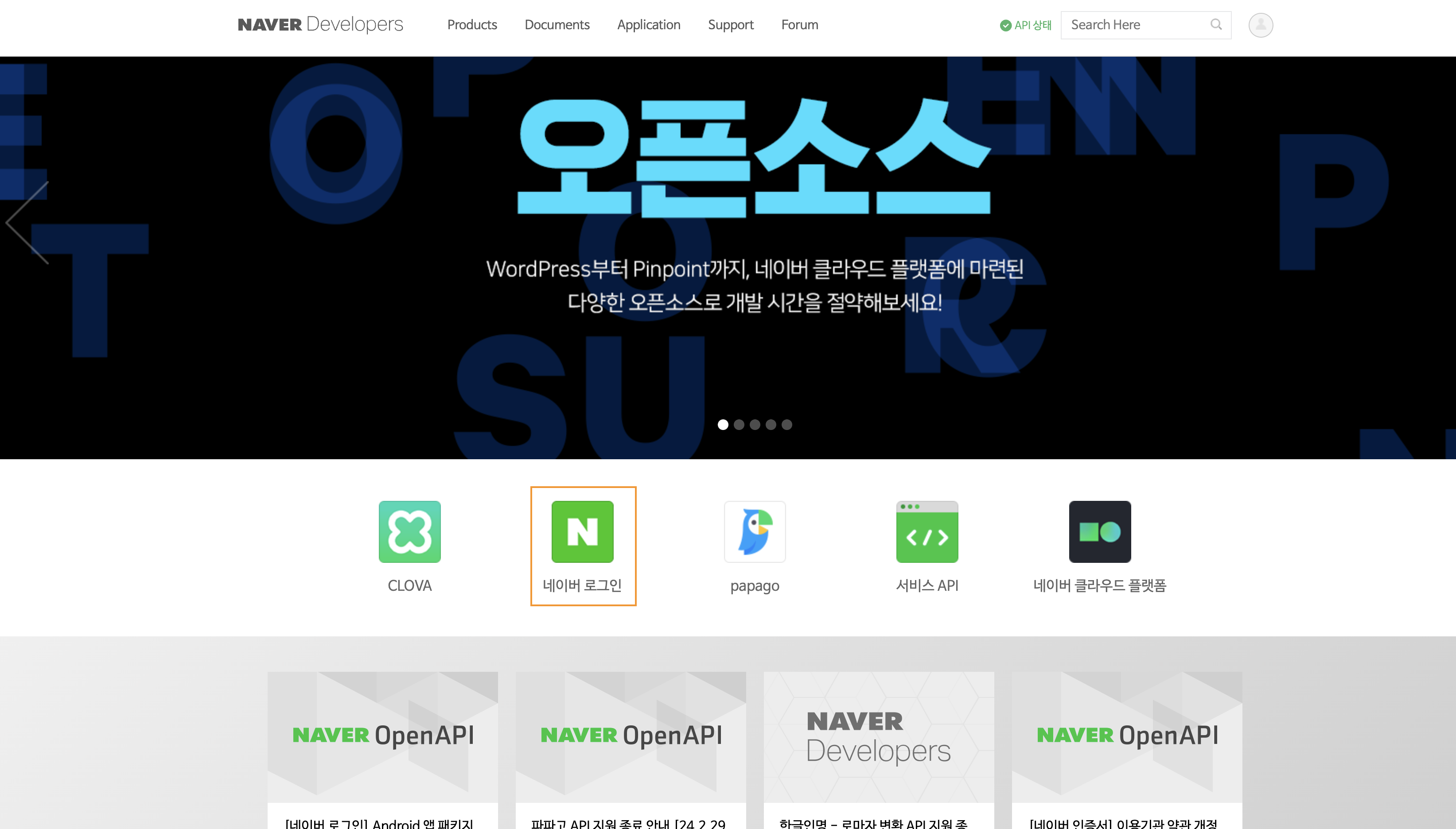
본인 인증까지 완료하면 애플리케이션 등록 화면이 나온다.
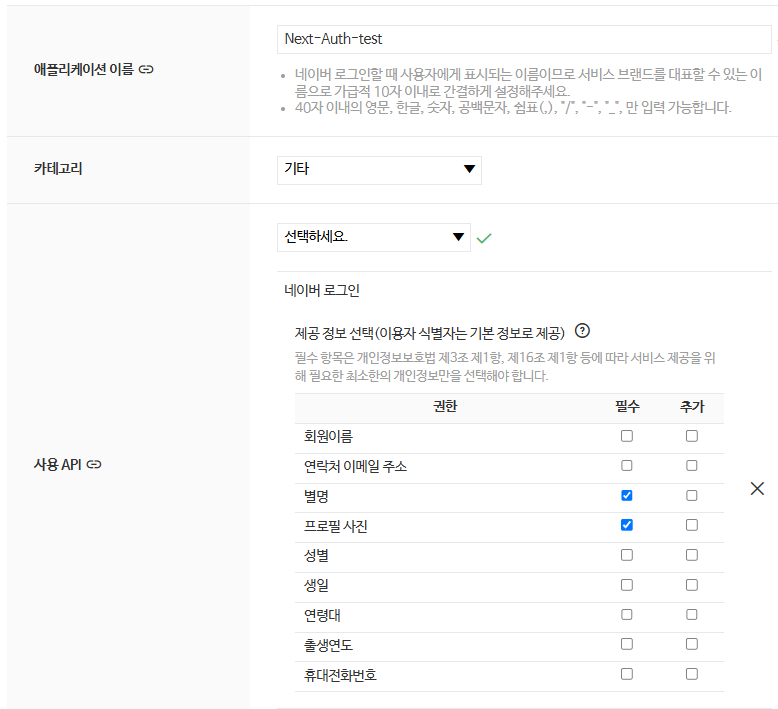
애플리케이션 이름은 nextauth-social 로 설정했으며, 사용 API는 네이버 로그인 으로 선택한다.
그러면 아래와 같이 제공 정보 선택을 해야하는데, 간단하게 이름 과 프로필사진 정도만 가져 와보겠다.
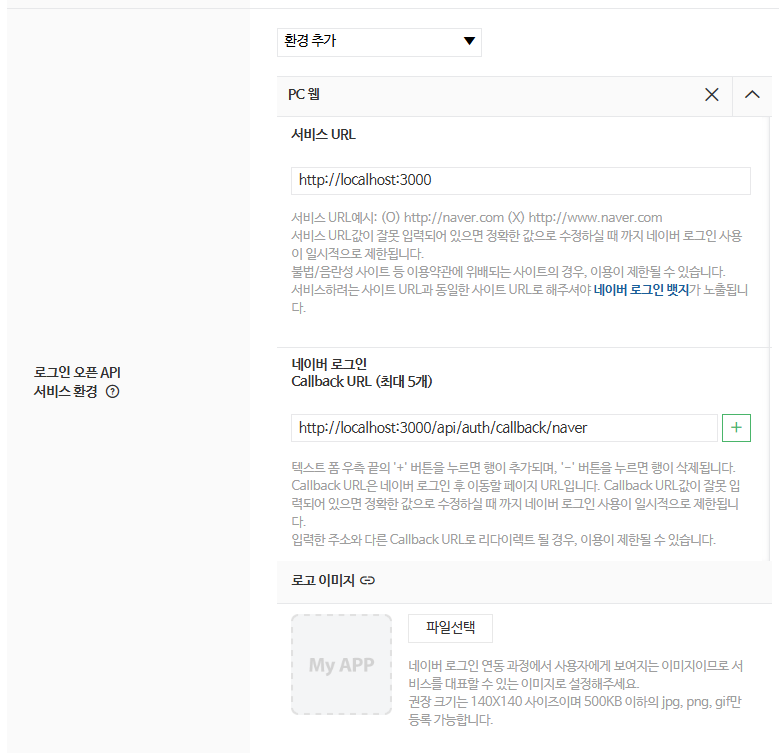
환경 추가 에서 PC 웹 을 선택하고 서비스 URL 을 등록해준다.
서비스 URL: http://localhost:3000
Callback URL: http://localhost:3000/api/auth/callback/naver

앱을 등록하고 나면 Client ID & Client Secret 등 애플리케이션 정보를 확인할 수 있다.
NextAuth 설정
코드로 돌아와서, NaverProvider 를 추가해 줄 차례이다.
import NaverProvider from "next-auth/providers/naver";

...
// /api/auth/[...nextauth]/route.ts
providers: [
  // 네이버 프로바이더
  NaverProvider({
    clientId: process.env.NAVER_CLIENT_ID!,
    clientSecret: process.env.NAVER_SECRET!
  })
]
...
그 다음 NAVER_CLIENT_ID 와 NAVER_CLIENT_SECRET 를 환경변수로 설정해준다.
// .env
NAVER_CLIENT_ID = xxxxxxxxxxxxxxxxx;
NAVER_SECRET = xxxxxxxxxxxxxxxxxxx;
🚨 환경변수를 변경했을 때에는
npm run dev로 재실행 시켜주어야 한다.
signIn("naver", { redirect: true, callbackUrl: "/" }) 를 액션에 추가해 소셜로그인 가능
<button
  className={styles.button}
  onClick={() => signIn("naver", { redirect: true, callbackUrl: "/" })}
>
  <SiNaver size={16} color="#fff" />
  <span>네이버로 시작하기</span>
</button>
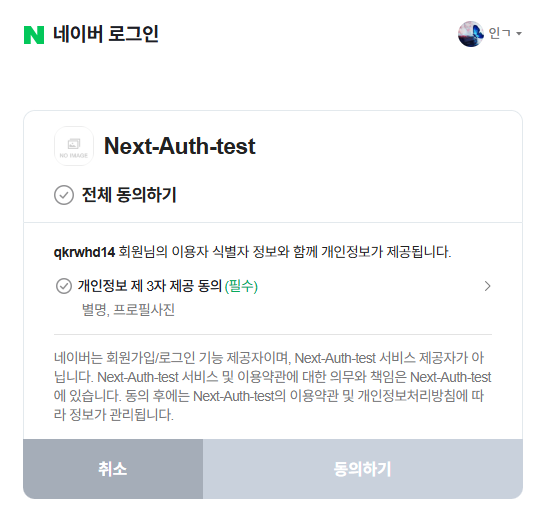
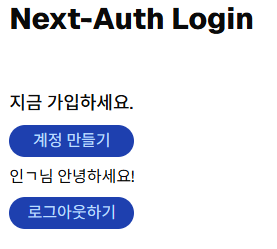
네이버 로그인 성공
구글(Google) 로그인
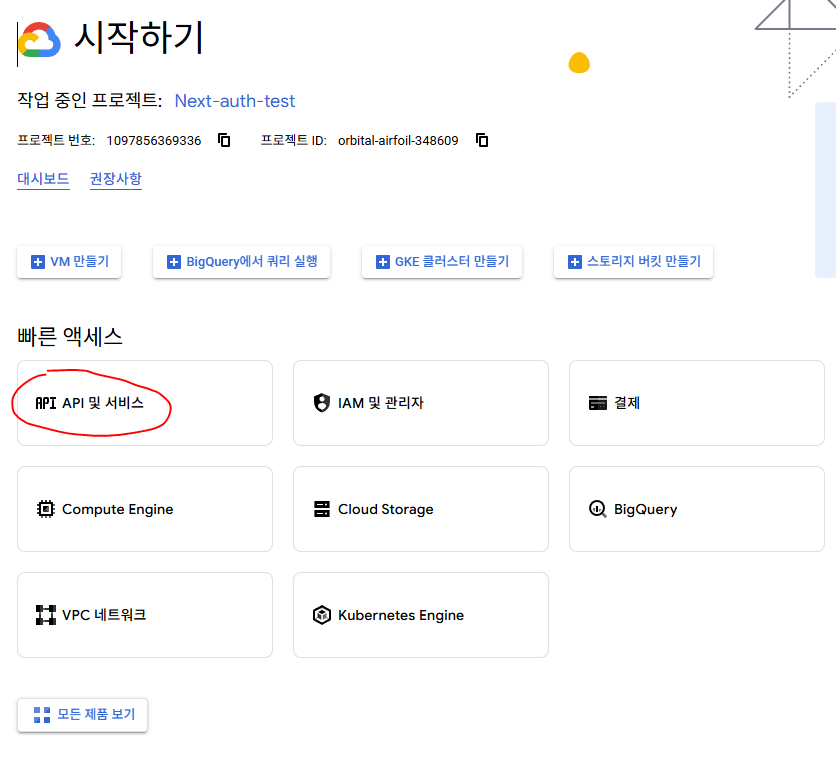
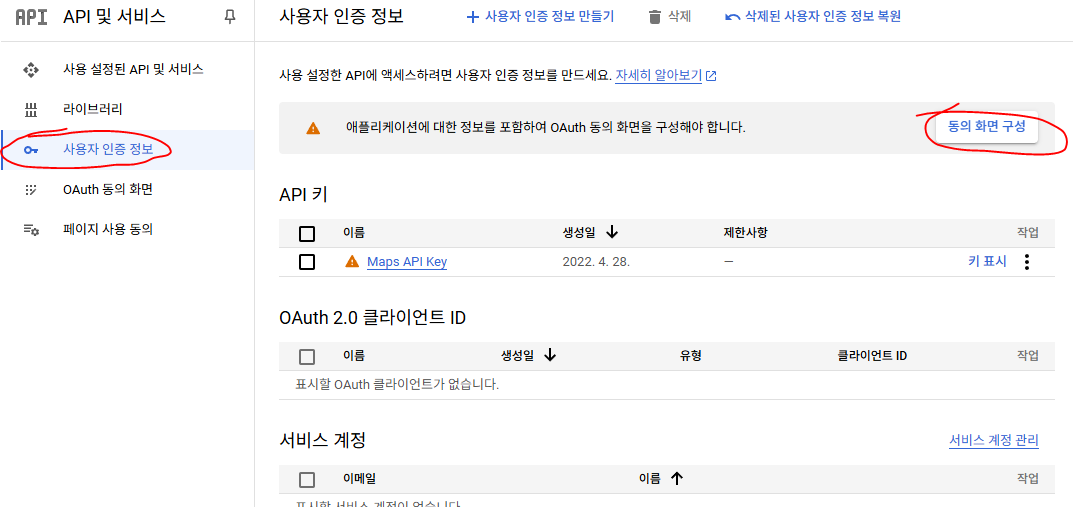
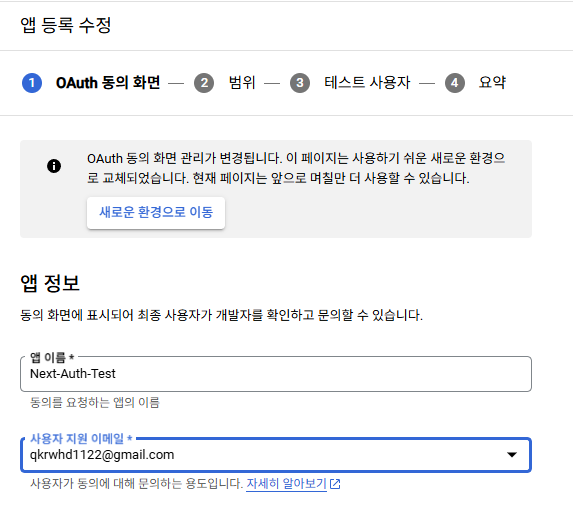
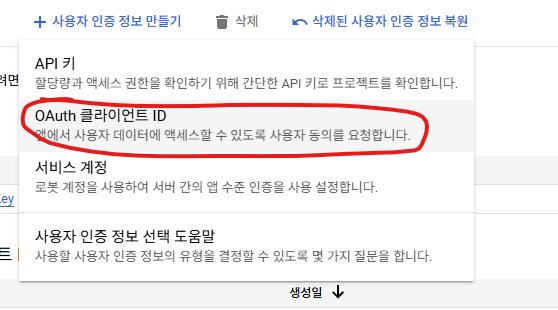
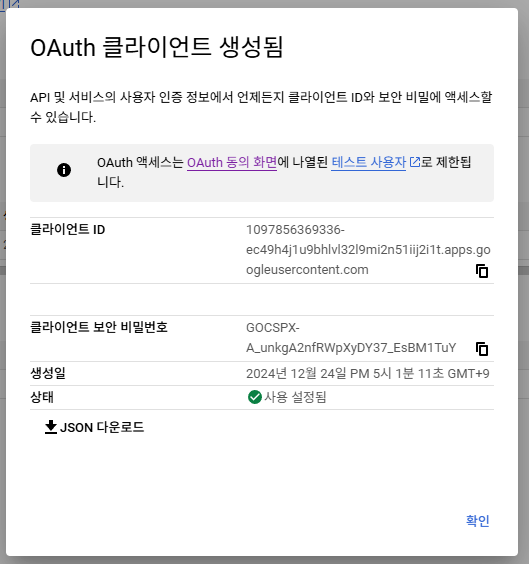
google cloud에 방문하여 애플리케이션 등록, key를 발급 받는다. 구글 클라우드 링크
새 프로젝트 시작

NextAuth 설정
코드로 돌아와서, GoogleProvider 를 추가해 줄 차례이다.
import GoogleProvider from "next-auth/providers/naver";

...
// /api/auth/[...nextauth]/route.ts
providers: [
  // 네이버 프로바이더
  GoogleProvider({
    clientId: process.env.GOOGLE_CLIENT_ID!,
    clientSecret: process.env.GOOGLE_SECRET!
  })
]
...
그 다음 GOOGLE_CLIENT_ID 와 GOOGLE_SECRET 를 환경변수로 설정해준다.
// .env
GOOGLE_CLIENT_ID = xxxxxxxxxxxxxxxxx;
GOOGLE_SECRET = xxxxxxxxxxxxxxxxxxx;
🚨 환경변수를 변경했을 때에는
npm run dev로 재실행 시켜주어야 한다.
signIn("google", { redirect: true, callbackUrl: "/" }) 를 액션에 추가해 소셜로그인 가능
<button
  className={styles.button}
  onClick={() => signIn("google", { redirect: true, callbackUrl: "/" })}
>
  <FcGoogle size={16} color="#fff" />
  <span>구글로 시작하기</span>
</button>